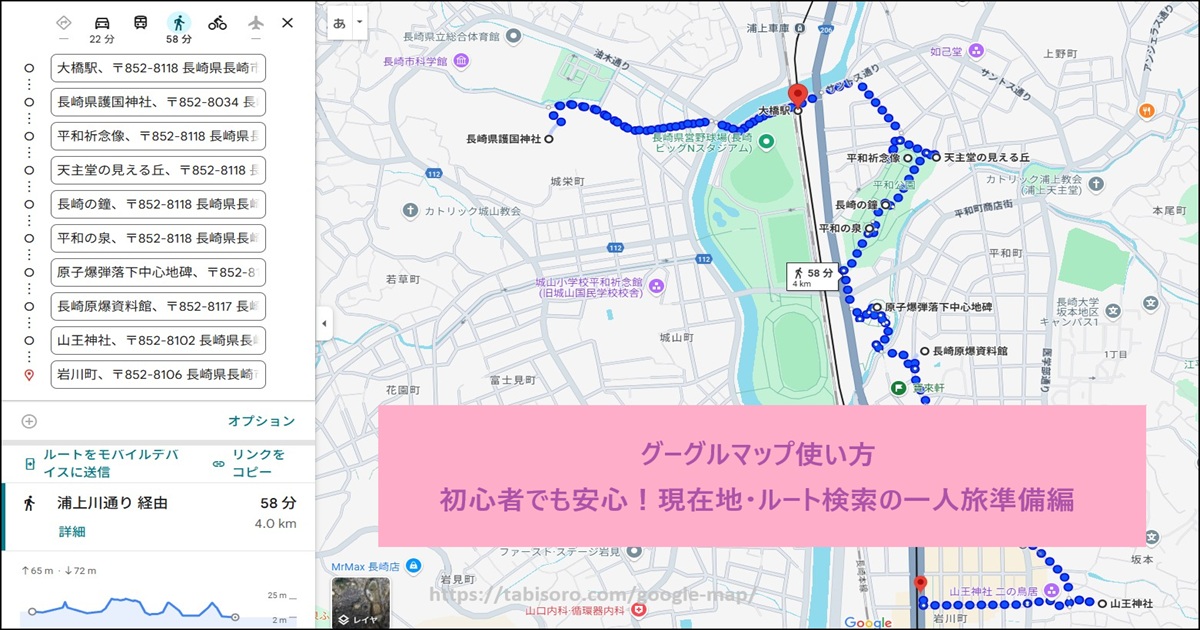
■ グーグルマップ使い方がわからず、現在地の矢印がどちら向きか迷っていませんか?
■ 徒歩とバス/電車のルート検索の切り替えは、できてますか?
■ 地下街やビル内で現在地がズレて「ここはどこ?」となることはありませんか?
旅行当日に初めて触ると、
ほんの小さな「え、これどうするの?」が重なり、不安になりがちです。
けれど大丈夫。
日常の中で少しずつ慣れておくだけで、本番の一人旅は驚くほど落ち着いて行動できます。
この記事では、
現在地の見方(矢印モード)
徒歩・電車・バスのルート検索
日常でできる練習方法
オフラインマップやマイマップの基本
これらを、女性の一人旅目線でやさしく解説していきます。
読み終えるころには、
「迷わない」ではなく
「迷っても、落ち着いて直せる」準備が整っているはず。
さあ、旅の準備をはじめましょう。
グーグルマップ使い方の基本は「とにかく慣れること」

グーグルマップを旅行で初めて使うと、
「現在地がずれる」「どちらへ進めばいいかわからない」
そんな戸惑いを感じることがあります。
でも、それは特別なことではありません。
大切なのは日常の中で触れて慣れておくこと
たとえば
近所のスーパーまで徒歩ナビを使ってみる
普段乗るバスの経路を検索してみる
こうした小さな体験が、
旅行当日の落ち着きにつながります。
一人旅では、自分で判断して動く場面が増えます。
だからこそ「慣れ」は、安心と自信を育ててくれます。
🐟 近所のスーパーまで徒歩ナビを試す
🐟 バス停までの道をグーグルマップで検索し、保存して行ってみる
👉 私自身も、事前に保存しておいたことで、本番は迷わず行けました。
📌 バス停は必ず時刻表を確認しましょう
同じ名前のバス停が道路の向かい側にあることも多く、
時刻表が違う場合は、乗る場所が別になります。
👉 私も気づくまで時間がかかり、かなり焦った経験があります。
🌸 この一手間で「こっちじゃなかった」という不安を避けられます
🌸 バス停は地図を最大まで拡大すると位置が確認しやすくなります(事前に保存しておきましょう)
👉 小さな練習の積み重ねが、旅先での安心につながります。
※ グーグルマップの検索・保存方法は、下の記事で詳しく解説しています。
🌸 グーグルマップは私が愛用しているツールですが、
すでに使い慣れたマップアプリがある方は、それを使うのも立派な選択です。
大切なのは「自分が安心できるツールを選ぶこと」です。
たとえば、近所のスーパーに行くときに徒歩ナビを使ってみる。
google マップ ダウンロード方法

グーグルマップを使うには、まずスマホにアプリを入れます。
インストールは無料で、数分で完了します。
💡 Androidの場合
多くの機種には最初から入っています。
アプリ一覧に地図のアイコンがあるか確認してみましょう。
見つからない場合は、Google Play ストアからインストールできます。
💡 iPhoneの場合
標準で入っているのはAppleマップです。
App Storeから「Googleマップ」を検索してダウンロードしましょう。
💡 PCの場合
PCはアプリ不要です。
ブラウザでGoogleマップ公式サイトを開くだけで使えます。
Googleアカウントでログインすれば、スマホと情報を同期できます。
🐟 スマホとPCを同じGoogleアカウントで使うと、
保存リストやルートが共有でき、とても便利です。
🌸 PCが得意な方は、家で予定作成
🌸 外出先ではスマホで確認
自分に合った使い分けでOKです。
ダウンロード後の初期設定(ログインなど)
アプリを入れたら、最初に整えておきたいポイントがあります。
💡 Googleアカウントでログイン
PCと同じアカウントでログインしておくと、
保存した場所やルートが自動で共有されます。
🐟 位置情報をオンにする
現在地を正確に表示するには、スマホの「位置情報サービス」をオンにする必要があります。
コントロールパネル→ 位置情報 → オン で確認できます。
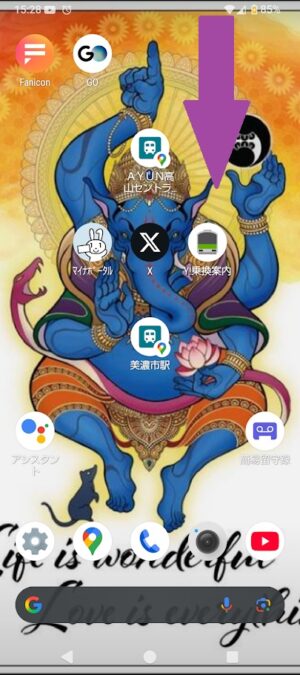
1 スマホトップ画面を紫 ↓ 上から下にドラッグ
コントロールパネル が開きます
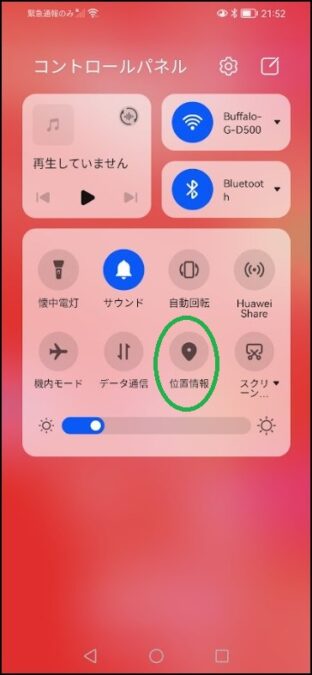
2 緑丸「位置情報」クリック
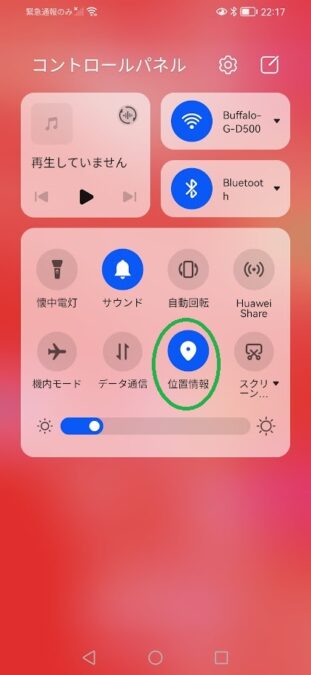
3 緑丸「位置情報」が青くなったら ON になってます
📌音声案内・通知の確認
徒歩ナビや乗換案内では、音声があると安心です。
事前に音量を確認しておくと、旅先で慌てません。
1 スマホの音は出るようにしておく
2 グーグルマップの音量を上げる
2-1 スマホでグーグルマップアプリを開く
2-2 右上のプロフィール写真又は、円の中に人のマーク

2-3 設定
2-4 ナビ
2-5 ガイダンスの音量 大
🌸 最初に整えておくだけで、現地での余裕が大きく変わります。
googleマップで現在地を確認する
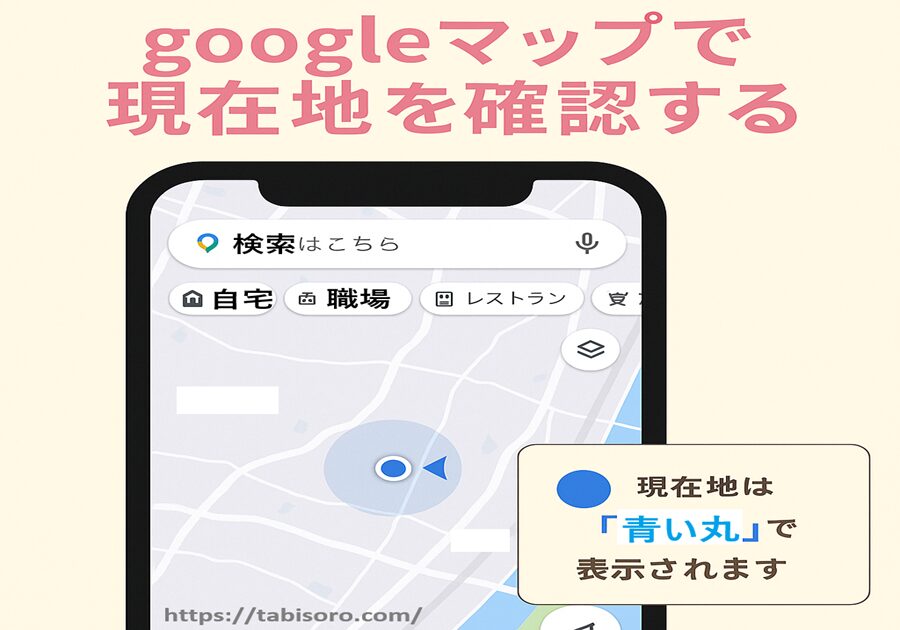
旅行先で迷いやすい理由のひとつは、
「今、自分がどちらを向いているか」が分からなくなること。
駅を出て歩き始めて、
あとで逆方向だったと気づくこともあります。
でも、気づいた時点で向きを直せば大丈夫。
旅ではよくある、自然な出来事です。
Googleマップでは
🔵 青い点=現在地
⏩ 矢印=進んでいる方向
が表示されます。
これを知っているだけで、安心感はぐっと高まります。
矢印モードで自分の向きを確認
🐟 歩き出す前に矢印の向きをチェック
📌 向きが合わないときは、スマホを軽く回して調整
🌸 「今どちらを向いているか」が分かるだけで、不安は小さくなります
google マップ 現在地が表示されないときの対処法
地下街やビル内では、GPSがずれることがあります。
対処はシンプルです。
・一度屋外に出る
・スマホをゆっくり左右に振る
🐟 「ずれたら直せばいい」と知っているだけで、落ち着いて行動できます。
ルート検索をgoogleマップで使いこなす
現在地が分かるようになったら、次はルート検索です。
一人旅では
駅からホテル
神社からカフェ
といった短い移動が何度もあります。
ルート検索に慣れると、
移動への不安が減り、旅の自由度が大きく広がります。
徒歩ナビで迷わず目的地へ
Googleマップの徒歩ナビでは、
青い線でルートが表示され、
曲がるポイントや進行方向も分かります。
🐟 矢印と音声案内で確認できる
📌 所要時間が表示され、気持ちに余裕が生まれる
🌸 間違えてもすぐ修正できる安心感が、散策を楽しくします
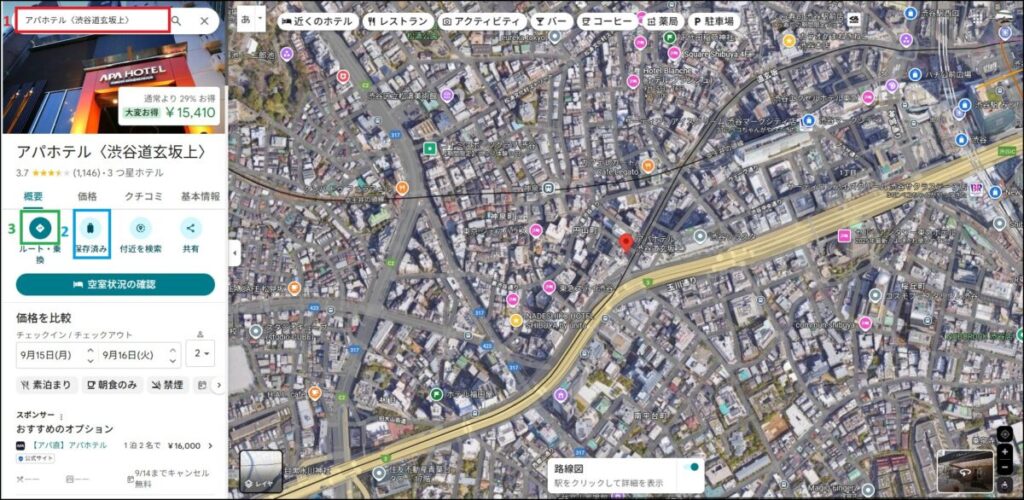
画像は、PC版です。
1 上の画像の赤四角へ「行きたい場所」を入力→右の「虫眼鏡」マークへ
同じ名称で色々出てくる場合は、住所で選えらびウエブサイトがある物をクリック(ウエブサイトがある物は公式の場合が多い)
2 地図に場所が出てくるので 青四角で「保存」 しておきます
3 緑四角「ルート・乗換」へ
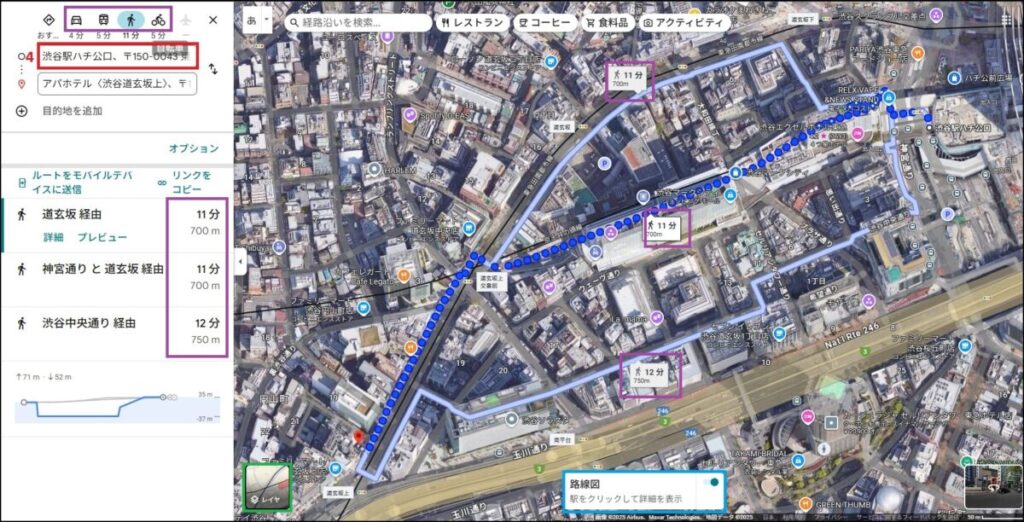
4 赤四角が出てくるのでそこに 「歩き始めの場所」を入力、保存
・紫四角の様に googleマップの魅力は、徒歩・電車・バスなど、状況に合わせて最適な経路をすぐに表示してくれることです。
今は、徒歩の経路なので「歩くマーク」の所が青になっています。
・徒歩の三通りの経路(画像 薄紫)のそれぞれの距離、時間も分かります
・画面左下の緑四角「レイヤ」を押しておくとこのように写真のような画像になります
・画像下中央部分の青四角「路線図」をONにしておくと電車の路線が分かりやすくなります
電車を乗る場合はONにしておきましょう
画像の様に青丸になっているとONになっています
この画像では、徒歩ルートになっているということです
💡 Googleマップの徒歩ナビを使えば、現在地から目的地までのルートが青い線で表示されます。
🐟 曲がる角や進む方向も矢印と音声で案内してくれるので、信号や交差点で迷ったときでも安心です。
📌 所要時間も表示され、「あと何分で着く」と分かるのも大きな安心につながります。
🌸 特に女性の一人旅では「道に迷ってもすぐに修正できる安心感」が大切。
徒歩ナビを使えば、もし間違えてもすぐに正しいルートへ戻れるので、落ち着いて散策を楽しめます。
電車やバスで経路を検索する方法
一人旅では、徒歩だけでなく電車やバスを利用する場面も多くあります。
知らない土地での乗り換えやバス停探しは不安になりがちですが、googleマップの経路検索を使えば安心です。
💡使い方
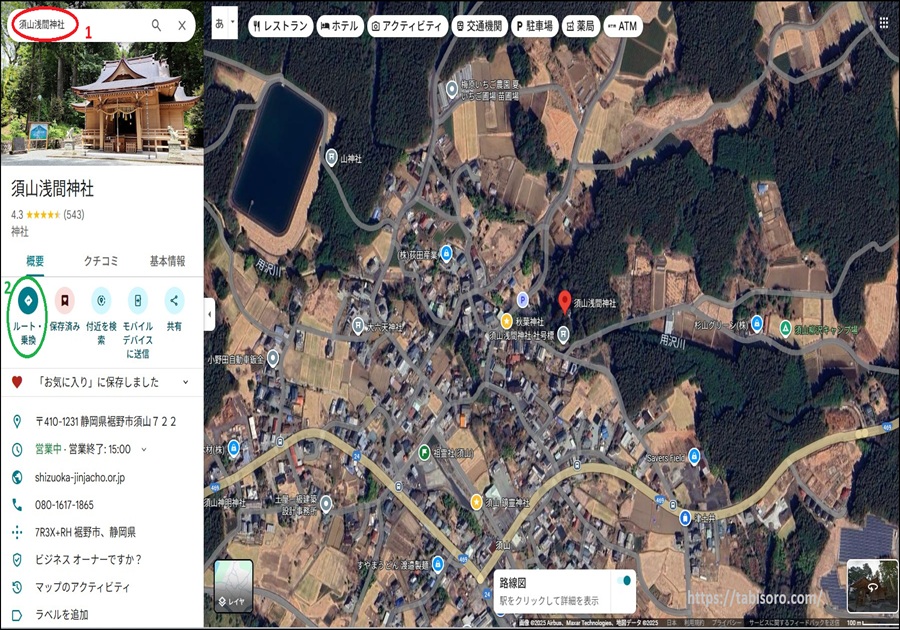
1 赤丸 検索バーに「目的地」を入力
目的地の候補が出てくる時は、住所を確認しウエブサイトが書いてある所を選ぶ事をおすすめします。
2 緑丸「ルート・乗換」へ
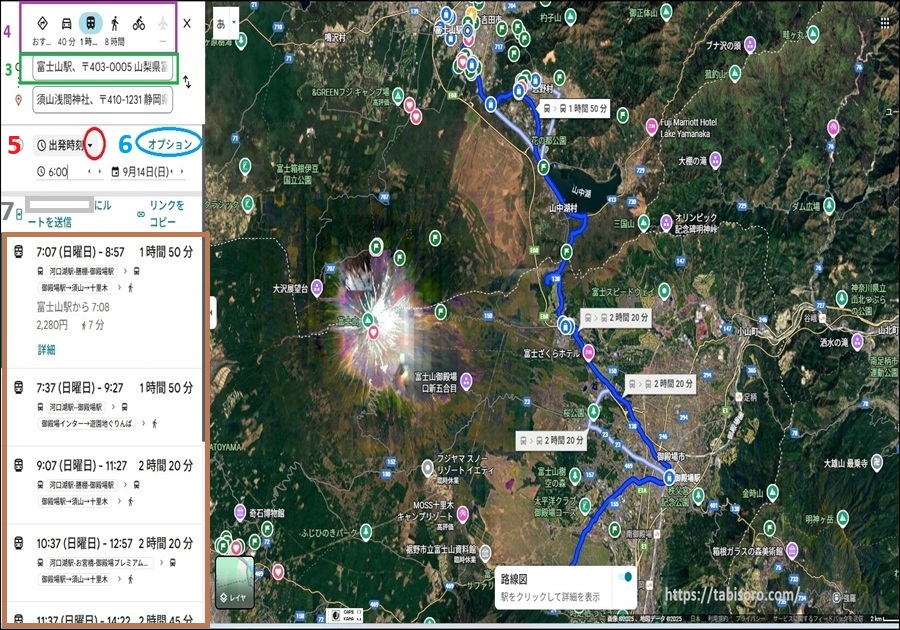
3 緑四角が出てくるので「出発地」を入力
4 紫四角のアイコンから「車」「電車(バス)」や「徒歩」「自転車」を選ぶ
画像は、電車(バス)が青丸になっているので 電車(バス)での行き方です
5 赤丸▼を選ぶと赤四角が出てきます
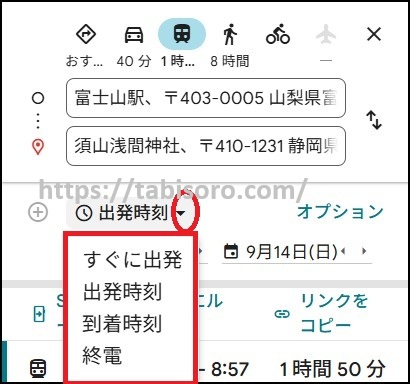
「すぐに出発・出発の時間・到着時刻・終電」 を選び「時刻・日付」を指定することによりより予定に近い時間を表示できます。
・日付は、三か月先まで選択可能。
・曜日や時刻表の変わる時期などにより時刻表は、違うので日付も入れましょう。
6 青丸「オプション」へ
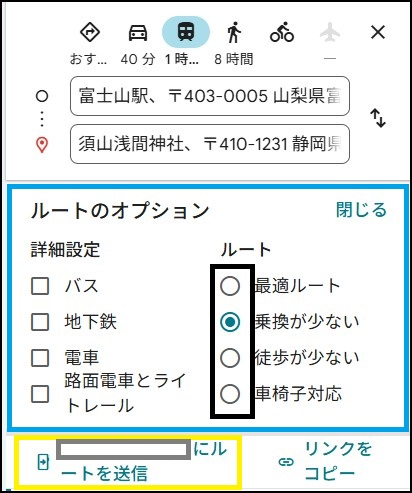
ここでは、ルートオプションが選べます。
・黒四角から希望のルートを選択することでより自分の希望に近い時刻を表示できます。
・ここは、一つしか選択できません。
・乗換が多いとそのたびに乗る場所や、出発時間、降りる駅等気に掛けることが多くなりますし、間違えの元にもなりやすいので私は、「乗り換えが少ない」を選んでいます。
・自分の好きな所を選んでください。
・詳細設定の乗り物は、バスだけで行きたい場合、地下鉄だけで行きたい場合、バスと地下鉄で行きたい等乗り物を限定したい場合チェックを入れます。
指定しない場合は、チェックは必要ありません。
・すると出発地から目的地までの 茶色四角「ルート候補」が表示され、出発時間や到着時間、乗り換え回数まで一目で確認できます。
・その中から選ぶことで詳しい表示されます ↓
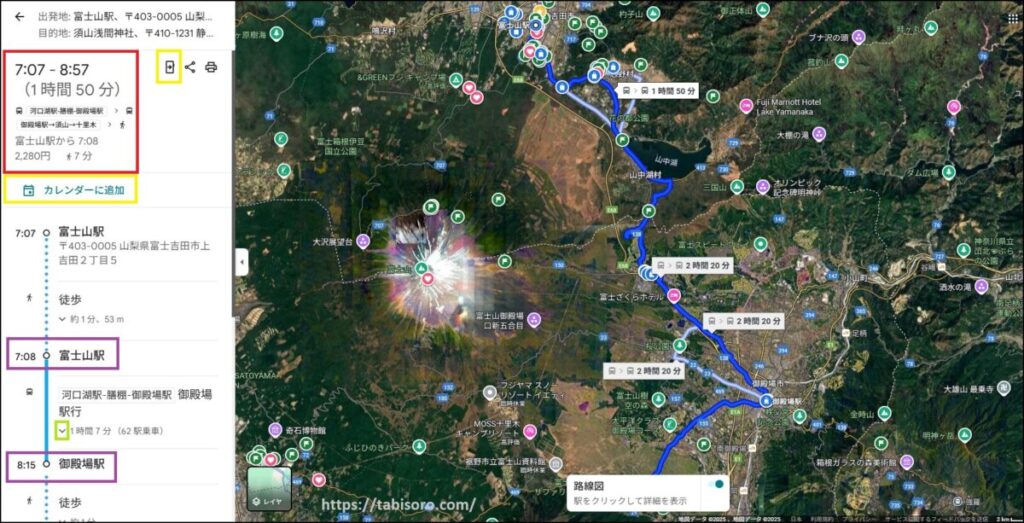
7 最後に黄色四角 で旅行予定の時刻を「スマホに送信」と「カレンダー」に送信しておきます。
そうすることで、カレンダーから当日にの予定が送信されて来ます。
また、スマホのディスクトップに保存しておくことで、すぐ開いて見ることができます。
🐟 乗る駅やバス停の名前(紫四角)、乗り換えのポイント、所要時間や料金(赤四角)まで表示されるので安心です。
📌 バス停は道路の反対側にもあることがあるので、時刻表や停留所名をしっかり確認してから乗りましょう。
🌸 事前に検索して保存・スマホ・カレンダーの送信しておけば、初めての土地でも慌てずに移動でき、バス停も間違わず登録できるので一人旅の心強い味方になります。
🐟 バス停を登録するには、バスに乗る場所と降りる場所を最大に拡大して確認するとわかりやすいですよ。
自分で経路をスマホでカスタマイズする
Googleマップのルート検索は、提示された候補をそのまま使うだけでなく、自分で経路を調整することもできます。
これを知っていると「遠回りしたくない」「寄り道したい」ときにとても便利です。
💡 ドラッグで経路を変更
検索結果のルートを長押ししてドラッグすると、通りたい道や経由したい場所に簡単に変更できます。
🐟 経由地を追加する
「経路」→「…(その他)」→「経由地を追加」をタップすると、カフェや神社など寄りたい場所を途中に組み込めます。
これで「ホテル → 神社 → カフェ → 観光地」といった自分だけのルートを作れます。
📌 歩きやすい道を選ぶコツ
最短ルートが必ずしも快適とは限りません。坂道や人混みを避けたいときは、少し遠回りでも歩きやすい道を選ぶのがおすすめです。
🌸 経路をカスタマイズできると、旅はぐっと自由になります。
一人旅でも「自分のペースで寄り道できる」楽しさが増えますよ。
旅行で役立つプラス機能
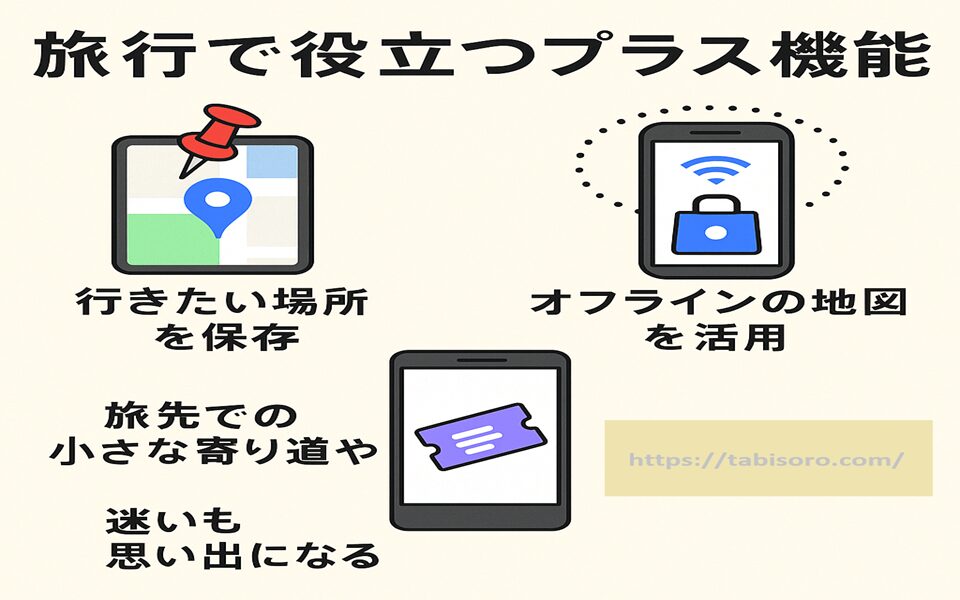
現在地やルート検索をマスターすれば、基本的な移動は安心してできるようになります。
ですが、googleマップには旅行をさらに快適にするプラス機能が用意されています。
代表的なのが「オフラインマップ」と「マイマップ」です。
どちらも一人旅の心強い味方となる機能で、事前に知っておけば旅先での不安を減らせます。
次からは、それぞれの便利な使い方を解説します。
オフラインマップとは?ダウンロード方法と理由
オフラインマップとは、インターネットがつながらない場所でも使える地図機能のことです。
山間部や地下、旅先の観光地などでは電波が不安定になることがあり、そんなときに役立ちます。
事前に地図データをダウンロードしておけば、電波がなくても現在地やルート検索ができるため、一人旅でも安心です。
ダウンロード方法は簡単です。
- googleマップアプリを開く
- 検索バーに目的の地域名を入力
- 下に出てくる場所名をタップし「ダウンロード」を選択
- 表示された四角い範囲を調整して保存
これで、その範囲はオフラインでも利用できるようになります。
特に海外や山道、通信が不安定なエリアに行くときは必須の準備です。
**「電波がなくても地図が見られる安心感」**は、一人旅において大きな支えとなります。
マイマップで旅のしおりを作る
googleマップには「マイマップ」という、自分だけの地図を作れる機能があります。
これは旅のしおりのように、行きたい場所をまとめて可視化できるツールです。
使い方はシンプルです。
パソコンやアプリから「マイマップ」を開き、行きたい神社やホテル、カフェなどをピンで登録していきます。
登録した場所には名前やメモを付けられるので、「御朱印がいただける神社」や「口コミで評判のカフェ」といった情報を整理しておけます。
さらに、保存したマイマップはスマホからも確認できるため、旅先での移動にそのまま役立ちます。
「次はここ、その後はここ」と視覚的に確認できるので、計画的に一人旅を楽しみたい女性にぴったりです。
マイマップを使えば、紙のしおりを持ち歩かなくても、スマホ1つで旅の流れを把握できる安心感があります。
自分だけのオリジナルマップを作ることで、旅がより特別で楽しいものになります。
まとめ|慣れることで一人旅がもっと安心に
グーグルマップは、
現在地確認からルート検索、応用機能まで、初心者でも扱いやすいツールです。
大切なのは
「完璧に使うこと」ではなく「少しずつ慣れること」。
迷ったことも、予定と違う道を歩いたことも、
すべてが旅の一部で、大切な思い出になります。
疑問を解決する積み重ねが自信に変わる
小さな「あれ?」を一つずつ解決するたびに、
「次も大丈夫」という気持ちが育ちます。
それが、一人旅を楽しむ力になります。