
■ グーグルマップを開いても、どちらへ進めばいいのか分からない
■ 徒歩で目的地まで行く時の矢印の見方を知りたい
■ 電車やバスを使った経路検索の方法を知りたい
■旅行へ行く前に、グーグルマップの使い方を練習しておきたい
私も一人旅を始めた頃は、現在地は分かっても、「ここからどちらへ進めばいいの?」と迷うことがありました。
そこで使うようになったのが、徒歩ナビの矢印です。
この記事では、グーグルマップ初心者の方に向けて、現在地の確認、徒歩で進む方向の見方、電車やバスを使った経路検索など、私が一人旅で実際に使っている方法をご紹介します。
旅行当日に初めて使うのではなく、近所へのお出かけなどで練習しておくと、旅先でも使いやすくなります。
「迷わないため」ではなく、「迷っても自分で確認して進めるようになるため」に。
一人旅へ出発する前に、グーグルマップの使い方を一緒に確認していきましょう。
グーグルマップ使い方の基本は「とにかく慣れること」

グーグルマップを旅行先で初めて使うと、
「現在地は分かるけれど、どちらへ進めばいいの?」
「検索したけれど、この道で合っているの?」
と戸惑うことがあります。
そこで私は、旅行へ行く前に日常生活の中でグーグルマップを使い、操作に慣れておくことをおすすめします。
たとえば、
🐟 近所のスーパーまで徒歩ナビを使ってみる
🐟 普段利用するバス停までの経路を検索して、実際に歩いてみる
いつも知っている場所なら、グーグルマップがどのように案内するのかを確認しながら練習できます。
一人旅では、自分で確認して移動する場面が多くなります。
旅行前に何度か使っておくだけでも、旅先で「次はどうすればいい?」と迷った時に操作しやすくなりました。
🚶♀️ 私の体験|3回目でやっとバス停の方向に気づきました
旅行前にバスの時間を調べて行ったのに、現地のバス停に着いて時刻表を見ると、調べていた時間と違うことがありました。
最初の頃は、
「私の調べ方が間違っていたのね」
と思い、その場でもう一度グーグルマップで検索し、行き方を変更していました。
ところが、同じことが3回ほど続きました。
さすがに3回目くらいになると、
「やっぱり何か変。」
と思ったんです。
ふと道路の向こうを見ると、そこにも同じ名前のバス停がありました。
そこでようやく、
「そうだ。バス停には、あっち行きとこっち行きがある。向かう方向が逆なら、乗るバス停も反対側なんだ」
と気づきました。
それからは旅行前に、
・グーグルマップを最大まで拡大して、乗る方向のバス停を保存しておく
・乗るバスの時刻表を確認する
ようにしています。
同じ名前のバス停でも、道路の反対側では向かう方向が違います。
グーグルマップを最大まで拡大してから保存しておくことで、自分が乗る方向のバス停を間違えにくくなりました。
google マップ ダウンロード方法

スマホでGoogleマップを使う場合は、Googleマップアプリを利用します。
Androidの場合
Androidでは、グーグルマップがすでに入っている場合があります。
スマホのアプリ一覧を確認し、見つからない場合はGoogle Play ストアから「Google マップ」を検索してインストールします。
iPhoneの場合
Phoneには「マップ」というAppleの地図アプリがあります。
グーグルマップを使う場合は、App Storeで「Google マップ」を検索してダウンロードします。
PCの場合
PCではアプリをインストールしなくても、ブラウザからGoogle マップを利用できます。
Googleアカウントにログインして場所を保存しておくと、同じGoogleアカウントでログインしたスマホからも保存した場所を確認できます。Google公式でも、保存した場所はパソコン・スマートフォン・タブレットから表示できると案内されています。
🚶♀️ 私はPCとスマホを使い分けています
私は旅行前の情報収集や予定を立てる時は、画面の大きなPCを使っています。
行きたい場所を調べてグーグルマップに保存しておき、旅行中はスマホで確認します。
家ではPCで調べて保存、旅先ではスマホで確認。
この使い分けが、私には合っていました。
🌸 PCを使わない方は、もちろんスマホだけでも大丈夫です。自分が普段使い慣れている方法で準備してみてください。
ダウンロード後の初期設定(ログインなど)
グーグルマップをダウンロードしたら、旅行へ出かける前に初期設定も確認しておきましょう。
位置情報や音声案内は、旅先で初めて設定するより、自宅で確認しておくとスムーズです。
Googleアカウントでログイン
PCでもグーグルマップを使う方は、スマホと同じGoogleアカウントでログインしておきます。
PCで保存した場所を、旅先でスマホから確認できるようになります。
🐟 位置情報をオンにする
現在地やナビを利用するために、スマホの位置情報をオンにしておきます。
Androidでは、画面を上から下へスワイプして「位置情報」を確認できます。機種によって表示や操作方法が異なる場合があります。Google公式では、クイック設定は画面を上から下へ2回スワイプして表示する方法が案内されています。
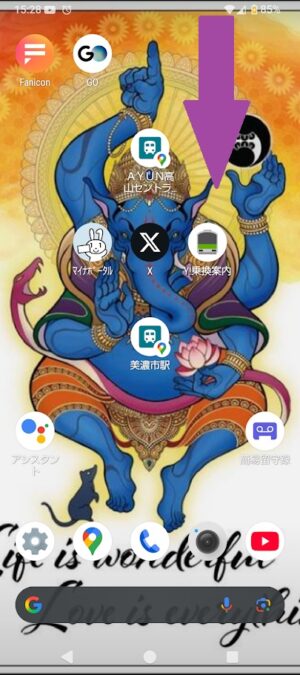
1 スマホの画面を上から下へスワイプ
クイック設定の画面を開きます。
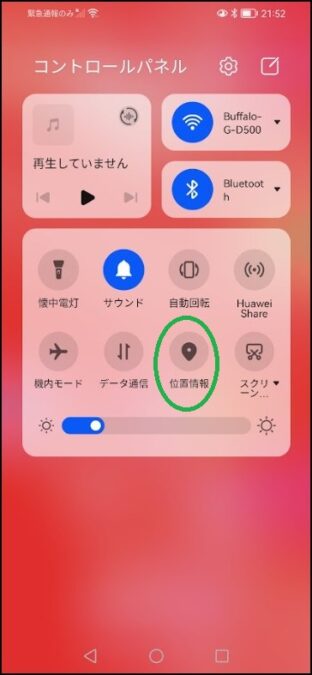
2 緑丸「位置情報」をタップ
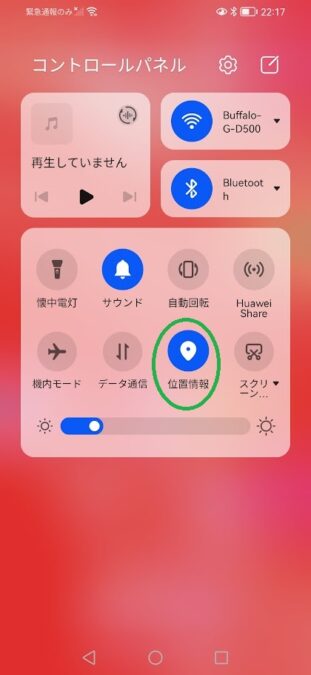
3 緑丸「位置情報」がONになっていることを確認
あわせて、Googleマップに位置情報の利用が許可されていることも確認しておきましょう。
📌 音声案内の音量も確認
私は徒歩ナビを使う時、画面だけでなく音声案内も利用しています。
旅行前に、スマホ本体とグーグルマップの音量を確認しておきましょう。
スマホ本体の音量を確認
スマホがミュートになっていないか確認します。
グーグルマップの音量を確認
1 グーグルマップアプリを開く
2 右上の「プロフィール写真」または「イニシャル」をタップ
3 「設定」をタップ
4 「ナビ」をタップ
5 「ガイダンスの音量」をタップ
6 「大」を選択
Google公式でも、音声が聞こえにくい場合は、この手順で「ガイダンスの音量」を「大」に設定する方法が案内されています。
🌸 位置情報と音声案内は、旅行へ出発する前に一度確認しておきましょう。
googleマップで現在地を確認する

旅行先で私が迷いやすかったのは、現在地そのものよりも、
「今、自分がどちらを向いているのか分からない」
ことでした。
駅を出てグーグルマップを開き、現在地は分かっているのに、
「さて、右? 左? どちらへ歩けばいいの?」
となることが何度もありました。
🔵 青い点=現在地
⏩ 矢印=進んでいる方向
Googleマップでは、地図上の青い点が現在地を示しています。
さらに、自分が向いている方向を確認しながら歩くことで、最初の一歩を決めやすくなりました。
Google公式ではこの表示を「ビーム」と説明していますが、この記事では初心者の方にも分かりやすいように、「矢印」と呼んで説明します。
矢印モードで自分の向きを確認
私が徒歩でグーグルマップを使う時に大切にしているのが、歩き始める前に自分の向きを確認することです。
🐟 すぐに歩き出さず、まず進む方向を確認する
Googleマップでは、コンパスをタップすると、自分が向いている方向に合わせた表示に切り替えることができます。
私は駅などから外へ出た時、まずグーグルマップを見て、
「私は今どちらを向いていて、目的地はどちらにあるのか」
を確認してから歩き始めるようにしています。
📌 表示される方向がおかしい時
青い点から出る矢印が広かったり、違う方向を向いていたりする場合は、コンパスがずれていることがあります。
Google公式では、スマホで「8の字」を2~3回描いて、ビームが狭くなり正しい方向を向くまでコンパスを調整する方法が案内されています。
🌸 私が一人旅で覚えたのは、「現在地を見る」だけではなく「自分が向いている方向を見る」ことでした。
駅を出てすぐ逆方向へ歩き出してしまうことが減り、徒歩での移動がずいぶん分かりやすくなりました。
google マップ 現在地が表示されないときの対処法
地下街やビルの中では、グーグルマップの現在地がずれたり、青い点が表示されなかったりすることがあります。
GoogleマップはGPSだけでなく、Wi-Fiや携帯電話の基地局などの情報も使って現在地を推定していますが、建物の中や地下ではGPSの精度が落ちる場合があります。
そんな時は、次の方法を試してみましょう。
・位置情報がONになっているか確認する
・地下や建物内なら、屋外などGPSの信号を受けやすい場所へ移動する
・青い点の矢印が違う方向を向いている時は、スマホで「8の字」を描いてコンパスを調整する
Google公式では、位置情報の精度が低い場合、画面に表示される案内に沿って調整する方法も紹介されています。
🐟 現在地がずれた時は、そのまま歩き続けず、一度立ち止まって確認しています。
「グーグルマップが故障したのかな?」と思わず、地下や建物の中では現在地がずれることもあると知っておくと、対処しやすくなりました。
ルート検索をgoogleマップで使いこなす
現在地と進む方向が分かるようになったら、次はルート検索です。
一人旅では
・駅からホテル
・ホテルから神社
・神社から飲食店
といった短い移動が何度も繰り返します。
私は旅行前にPCでルートを調べ、どのくらい歩くのか、何分くらいかかるのか、電車やバスを使った方がよいのかを確認しています。
Googleマップでは、徒歩・電車・バスなどの公共交通機関といった移動手段を選んで、目的地までのルートと予想時間を確認できます。
徒歩ナビで目的地までのルートを確認
ここからは、私が旅行前にPCで調べている方法をご紹介します。
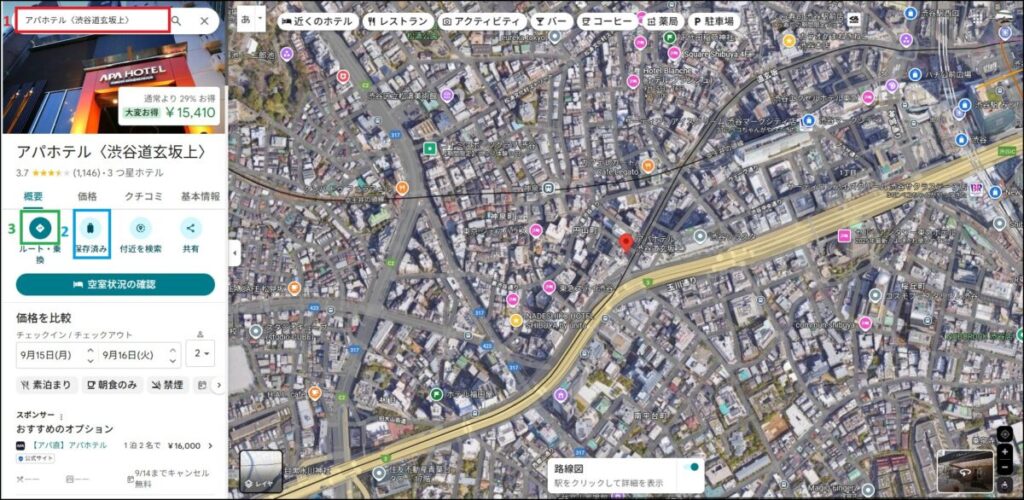
上の画像をご覧下さい。
1 行きたい場所を検索する
検索窓(赤四角)に「行きたい場所」を入力し、検索します。
同じ名前の場所がいくつも表示された時は、住所や公式サイトなどを確認して、目的の場所か確かめます。
2 行きたい場所を保存する
目的の場所が表示されたら「保存」(青四角)をクリックして、旅行前に保存しておきます。
3 「ルート・乗換」をクリックする
目的地を確認したら、「ルート・乗換」(緑四角)をクリックします。
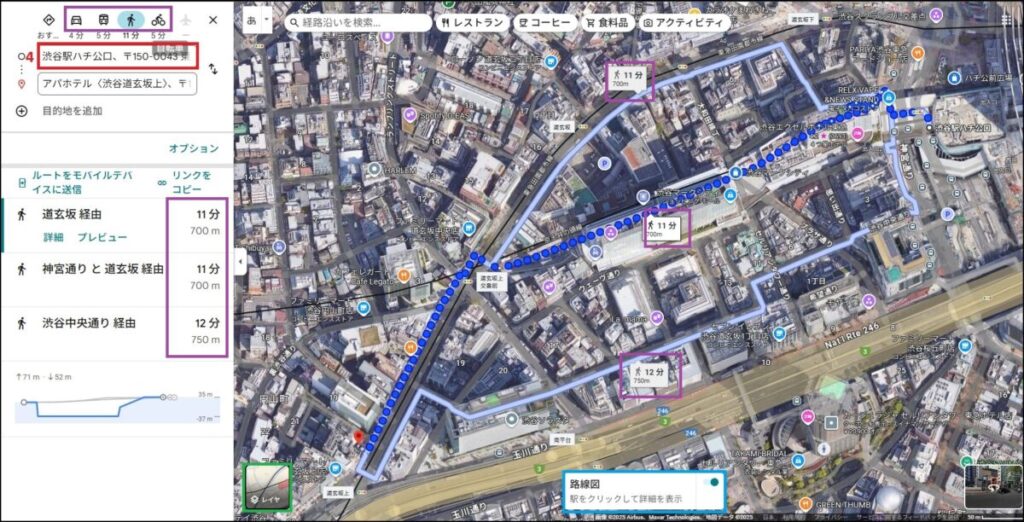
4 出発する場所を入力する
「歩き始める場所」(赤四角)を入力します。
駅からホテルまで歩くなら駅、神社から次の目的地へ向かうなら神社など、実際に歩き始める場所を入れておくと旅行当日の移動をイメージしやすくなります。
5 移動手段を選ぶ
徒歩で移動する場合は「徒歩」のマークを選びます。
Googleマップでは、徒歩や公共交通機関など、移動手段を切り替えてルート(紫四角)を調べることができます。
🐟 複数の徒歩ルートも比べてみる
複数のルートが表示された場合は、ルートごとの予想時間を確認できます。
Googleマップでは選択されているルートが青、ほかの候補は灰色で表示されます。
私は時間だけでなく、距離や実際に通る道も見ながら、どのルートで歩くかを旅行前に確認しています。
6 必要に応じて「レイヤ」を使う
画面左下(緑四角)の「レイヤ」をクリックすると、「地図」と「航空写真」を切り替えることができます。
また「路線図」を表示すると、バス・地下鉄・電車などの路線を地図上で確認できます。
🌸 電車を利用する旅では、路線図も表示しておくと位置関係を確認しやすくなります。
旅行当日はスマホの徒歩ナビを使う
旅行前はPCでルートを確認し、実際に歩く時はスマホの徒歩ナビを使っています。
徒歩ルートでは目的地までの詳しい経路案内を確認でき、ルートには予想時間も表示されます。
🚶♀️ 私が特に見るのは、現在地と進む方向です。
駅を出た時などは、すぐに歩き始めず、先ほどご紹介した青い点と矢印を確認してから歩き始めるようにしています。
もし道を間違えても、現在地をもう一度確認して、そこからルートを見直します。
電車やバスで経路を検索する方法
一人旅では、徒歩だけでなく電車やバスを利用することも多くあります。
私は旅行前にGoogleマップで経路検索をして、出発時間・到着時間・乗り換え回数・利用する駅やバス停まで確認しています。
ここでは、PC版Googleマップを使って、電車やバスの経路を調べる方法を紹介します。
💡使い方
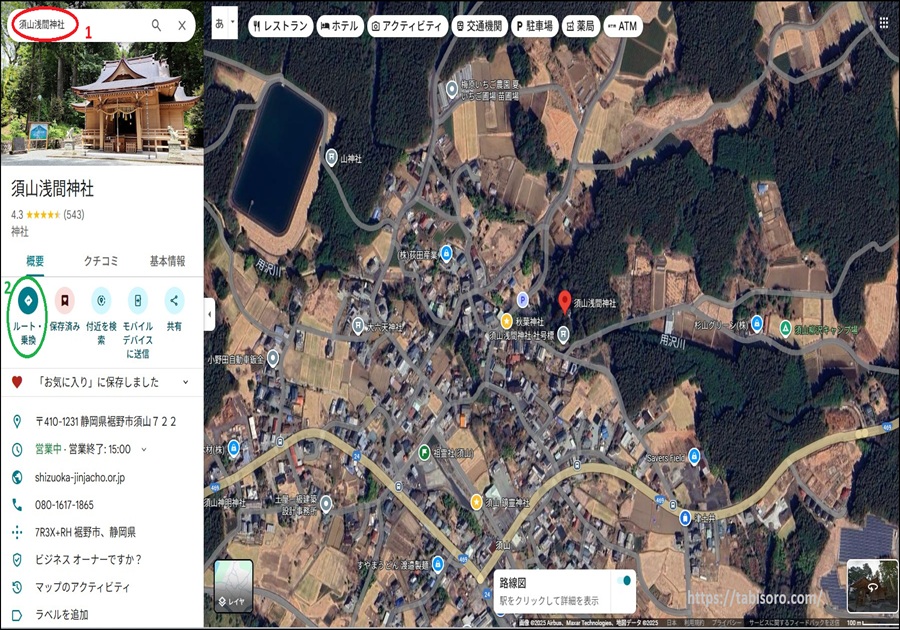
1 検索バーに「目的地」を入力
目的地(赤丸)の候補がいくつか表示された場合は、住所や公式サイトなどを確認して、行きたい場所を選びます。
2 「ルート・乗換」をクリック
緑丸
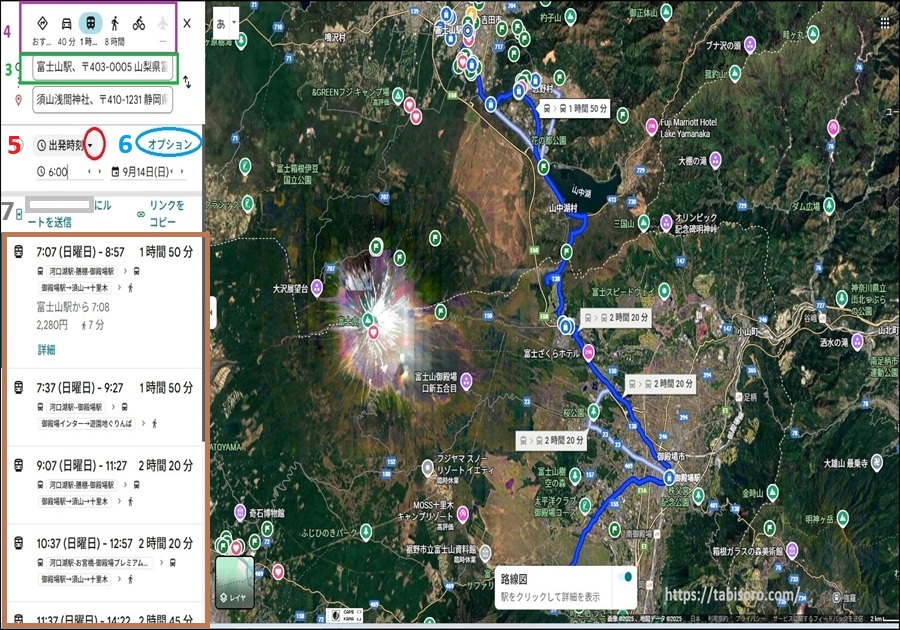
3 「出発地」を入力
緑四角 がでてくるので 実際に出発する駅やホテルなどを入力します。
4 「公共交通機関」を選ぶ
紫四角のアイコンから
画面上部に表示される移動手段から、電車のマークの「公共交通機関」を選びます。
Googleマップでは、車・公共交通機関・徒歩・自転車など、移動手段を切り替えて経路を検索できます。
5 旅行する日付と時間を指定
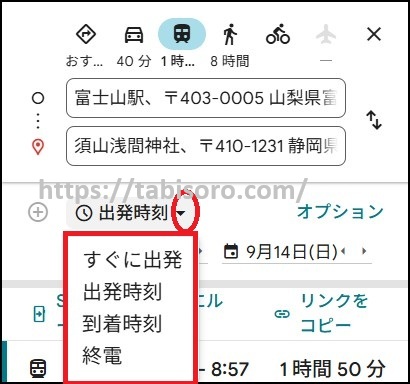
「すぐに出発」の横にある赤丸▼をクリックすると、赤四角の出発時間や到着時間などを指定できます。
旅行する日が決まっている場合は、実際に利用する日付と時間を入れて検索しておきます。
曜日や時間帯によって運行時刻が異なるため、私は旅行予定の日付まで入れて調べています。
📌乗換案内は、大体3か月前からが検索の目安
私は旅行の予定を早くから立てるため、先の日付の乗換案内を調べようとしても「乗換案内が計算できません」と表示され、困ったことがありました。
そこで日付を変えながら何度か確認してみたところ、私の経験では、大体3か月以内になると検索できることが多くありました。
旅行の日程がまだ検索できない場合は、3か月前くらいになったら、もう一度確認してみてください。
※検索できる期間は経路などによって異なる可能性があるため、3か月は私が実際に使ってきた中での目安です。
6 「オプション」で希望する経路を選ぶ
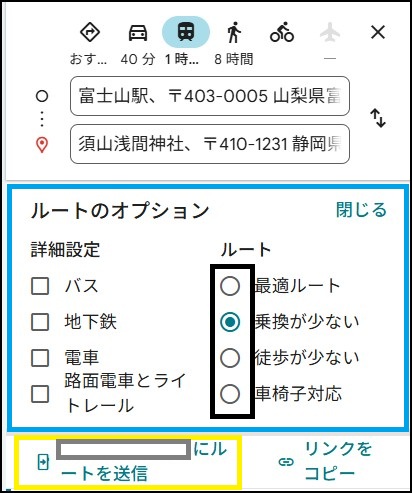
ここでは、青四角のルートオプションが選べます。
公共交通機関の「オプション」では、自分の希望に合わせて経路を絞り込めます。
🚶♀️ 私は「乗り換えが少ない」経路を選んでいます
乗り換えが増えると、そのたびに、
・どこから乗るのか
・何時に出発するのか
・どの駅やバス停で降りるのか
を確認する場面も増えます。
私は一人旅では、できるだけ移動を分かりやすくしたいので、「乗り換えが少ない」経路を選ぶことが多くなりました。
ここは人によって選び方が違います。表示される選択肢の中から、自分の旅に合う経路を選んでください。
また、利用する交通機関を絞り込みたい場合は、詳細設定からバス・電車・地下鉄などを選択します。
特に指定がなければ、そのままでも大丈夫です。
・その中から選ぶことで詳しい表示されます ↓
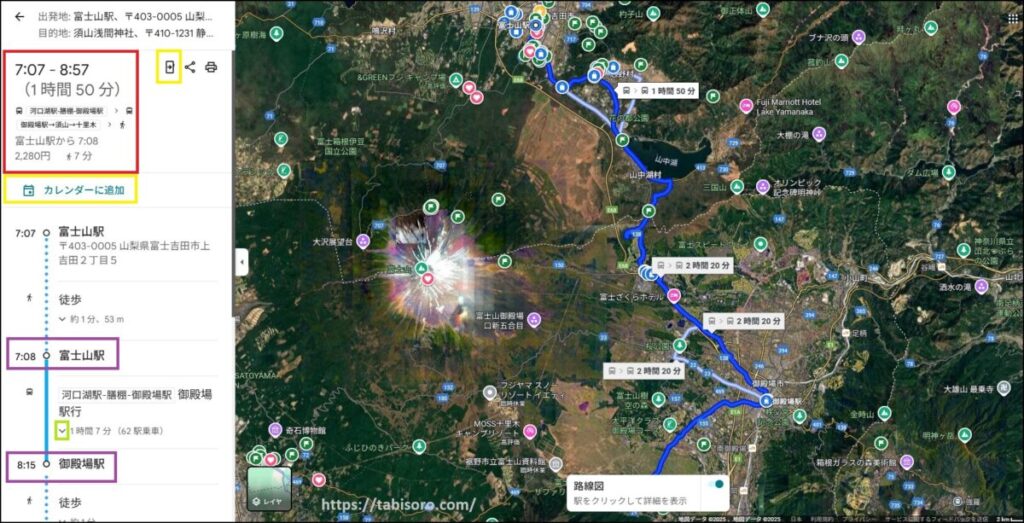
7 表示されたルート候補を比較する
出発地から目的地までのルート候補が表示されたら、
・出発時間
・到着時間
・所要時間
・乗り換え
・利用する電車やバス
などを確認します。
Googleマップの公共交通機関の経路は、現地の交通機関から提供された路線情報などをもとに表示されています。地域によっては公共交通機関の経路が利用できない場合もあります。
気になるルートを選ぶと、乗る駅やバス停、乗り換えなど、さらに詳しい経路を確認できます。
8 調べたルートを旅行当日に確認できるようにする
旅行で利用するルートが決まったら、黄色四角「モバイルデバイスにルートを送信」をクリックします。
PCで調べたルートをスマホなどのモバイルデバイスへ送り、旅行当日に確認できるようにしておきます。
私はあわせて「カレンダー」にも予定を入れて、旅行当日にすぐ確認できるようにしています。
🐟 家ではPCの大きな画面で調べ、旅行中はスマホで確認。
この使い分けが、私には一番使いやすい方法でした。
自分で経路をスマホでカスタマイズする
Googleマップのルート検索では、目的地までまっすぐ向かうだけでなく、途中に立ち寄りたい場所を追加することができます。
一人旅をしていると、
「この神社へ行ったあと、近くのカフェにも寄りたい」
「ホテルへ戻る前に、もう一か所見ておきたい」
ということがあります。
そんな時は「経由地」を追加して、自分の予定に合わせたルートを作ることができます。
🐟 経由地を追加する
Android版Googleマップでは、
「経路」→右上の「︙(その他)」→「経由地を編集」
から、途中で立ち寄りたい場所を追加できます。
現在のGoogle公式では、最終目的地を含めて9か所まで設定できます。なお、公共交通機関と飛行機では複数の目的地を設定できません。
たとえば、
ホテル → 神社 → 飲食店→ 観光地
のように、行きたい場所を順番に入れておくことができます。
追加した経由地は、並べ替えアイコンを長押しして上下に動かすと、回る順番も変更できます。
📌 最短ルートだけで決めない
私は旅行前に、所要時間だけでなく、実際にどの道を通るのかも確認しています。
最短ルートが、自分にとって歩きやすいルートとは限りません。
坂道をできるだけ避けたい、途中で神社へ寄りたい、休憩できる場所を入れたいなど、その日の予定に合わせて経由地を加えると、自分の旅に合ったルートを作りやすくなります。
🌸 一人旅だからこそ、途中で予定を変えても大丈夫。
「ここにも寄ってみよう」と思った時に経由地を追加できることを知っておくと、自分のペースで旅を組み立てられます。
旅行で役立つプラス機能

現在地の確認やルート検索に慣れてきたら、旅行前に知っておきたいGoogleマップの便利な機能もあります。
その一つが「オフラインマップ」です。
旅行先によっては、山間部などで通信が不安定になることもあります。
そんな時のために、必要な地域の地図を事前にダウンロードしておくことができます。
ここからは、基本の使い方にプラスして、旅行で役立つ機能をご紹介します。
オフラインマップとは?ダウンロード方法と理由
オフラインマップとは、旅行先などの地図をあらかじめスマホにダウンロードしておき、インターネットにつながらない時にも地図を確認できる機能です。
私は世界遺産や神社仏閣を巡るため、山間部などへ行くことがあります。
「ここは電波が入りにくいかもしれない」と思う場所へ行く時は、事前に地図をダウンロードしておくと、通信できない時にも地図を確認できます。
Google公式でも、Googleマップのエリアをスマホやタブレットへ保存して、オフラインで利用できると案内されています。
💡 オフラインマップをダウンロードする方法
Androidでは、次の方法で旅行先の地図を保存できます。
- Googleマップアプリを開く
- 旅行先の地域を検索する
- 場所の情報を表示して「もっと見る」をタップ
- 「オフラインマップをダウンロード」を選ぶ
- 保存したい範囲に地図を調整する
- 「ダウンロード」をタップ
また、
プロフィール写真またはイニシャル → オフラインマップ → 自分の地図を選択
から、必要な範囲を自分で選んでダウンロードすることもできます。
ただし、私は現在、旅行ではオフラインマップをほとんど使っていません。
以前、旅行中にスマホの充電がなくなり、旅先で充電器を購入したことがありました。
それをきっかけに主人が旅行用のWi-Fiを用意してくれて、それ以来、旅行にはWi-Fiを持って行くようになりました。
通信容量をあまり気にせずGoogleマップを使えるようになったため、旅行中はGoogleマップをほぼ使いっぱなしにしています。
🚶♀️ 電車に乗っている時もGoogleマップを見ています
私が便利だと感じているのが、電車で移動している時です。
Googleマップで自分の現在地を確認していると、
「今どの辺りを走っているのか」
「次はどの駅なのか」
を地図を見ながら確認できます。
知らない土地では「降りる駅を通り過ぎていないかしら?」と気になることがありますが、現在地を見ていれば、自分がどこまで来ているのか確認できます。
そのため今の私は、地図をオフラインにしておくより、旅行中もGoogleマップを使いながら移動する方法が合っています。
📌 オフラインマップを知っておくと便利
私自身は現在ほとんど使っていませんが、Wi-Fiを持ち歩かない方や、通信が不安定な場所へ行く場合には、知っておくと便利な機能です。
ただし、オフラインでは徒歩や電車・バスなど公共交通機関の経路検索は利用できません。
必要な方は、旅行前に行き先の地図をダウンロードしておきましょう。
マイマップで旅のしおりを作る
Googleの「マイマップ」では、行きたい場所を登録して、自分だけのオリジナル地図を作ることができます。
神社仏閣や世界遺産、ホテル、食事をする場所、立ち寄りたい老舗などを登録しておくと、それぞれの位置関係を一枚の地図で確認できます。
🚶♀️ 私は旅行前にPCでマイマップを作っています
私は仕事で普段からPCを使っているため、スマホよりPCの方が文字を早く入力できます。
そのため旅行の計画を立てる時も、PCでGoogleマイマップを開き、行きたい場所を登録しています。
旅行先では、PCで作っておいたマイマップをスマホのGoogleマップから確認します。
📌 PCを使わない方はスマホから
普段PCを使わない方は、スマホのブラウザからGoogleマイマップを開いて作成する方法もあります。
自分が普段使い慣れている方で作るのが、一番分かりやすいと思います。
🍀 紙のしおりとマイマップを使い分けています
私は紙のしおりも旅行に持って行きます。
しおりには移動時間や乗り継ぎ、食事など旅行の予定を書き、マイマップでは行きたい場所がどこにあるのか、位置関係を確認するために使っています。
「この神社の近くに、行きたかった老舗もある」
そんなことに気づけるのも、行きたい場所を一枚の地図にまとめておく良さだと感じています。
まとめ|慣れることで一人旅がもっと安心に

グーグルマップは、現在地の確認や徒歩で進む方向、電車・バスの経路検索など、一人旅の移動に役立つ機能がそろっています。
私も最初から使いこなせていたわけではありません。
「現在地はここ。でも、どちらへ歩けばいいの?」
「調べたバスの時間と、バス停の時刻表が違うのはなぜ?」
そんな小さな疑問に出会うたびに調べ、実際に使いながら少しずつ慣れてきました。
大切なのは、グーグルマップを完璧に使いこなすことではなく、旅行へ出る前に普段の生活で使ってみることだと思います。
近くのスーパーまで徒歩でルート検索してみる。
いつも乗っている電車やバスを検索してみる。
矢印を見ながら、自分が向いている方向を確認してみる。
知っている場所で一度試しておけば、旅行先でも同じように確認できます。
一人旅では、予定通りにいかないこともあります。
そんな時も、
「迷わないようにする」のではなく、
「迷っても自分で確認して進めるようになる」。
その積み重ねが、一人旅を楽しむ力につながっていきました。
🍀 一人旅の準備に役立つ記事
グーグルマップの使い方に慣れたら、交通手段や持ち物も準備しておきましょう。
ホテル選びの記事は、公開してから追加します。